投稿

独自ドメインのメリット

SEOに強いとか、よく根拠がわからないけど契約してますよね。 それを分かり易く解説します。 独自ドメインのメリット ・独自ドメインは移行する際に必須 レンタルドメインはあくまで借り物です。 それに対し独自ドメインは、管理こそ企業に依頼しますが、管理費を払っていれば自分の物です。 これはブログを以降する時などとても重要です。無料ブログで初めて、サーバー移動しようとしたとき、独自ドメインを使ってないと、移行したら検索順位は0です。domainパワーもゼロです。 ・好きなものを買える   短いもの   覚えやすいもの SEO視点で考えると階層の浅さが重要です。 レンタルサーバー借りてWordPressで初めても、ブログサービスのレンタルブログでも、無料のドメインは長いです https://affiliatematome.blogspot.com/ これはこのブログですが、独自ドメインならAfffiliatematome.blogとかこういうものが取得できます。 このピリオドの数がSEO的には重要です。数が多いと階層が深くなります。 Googleは階層は浅く分かり易いことを推奨しているためです。 これだけでなく、短い文字列はユーザーに覚えてもらいやすいというメリットもあります。 おすすめのドメイン管理者 Google ドメイン MuuMuuDomain お名前.com 私のオススメは、Googleドメインです。新しいサービスですが、信頼できる世界的な大企業のGoogleであることは大きなメリットです。

【最新版】パーマリンク設定

イメージ
以前、BloggerのデメリットとしてURL設定の不自由さを上げました。 Bloggerはブログサービスの中でもアップデートが活発な部類です。 機能追加がされて、URL設定も状況が変わったので再度解説します。   パーマリンク設定の意味 URLのことをパーマリンクと言います。 このパーマリンクの文字列によってSEO効果があるという解説を見かけますが、 明確な根拠を示しているソースは見つかりません。 都市伝説や歴史ロマンです。   昔はURLの文字列もキーワードの1つとしてカウントされていた経緯でしょう。 しかも、キーワード数が多く文字数が多ければ、検索順が上位という闇の時代がありました。 今はそんなことありません。Google先生のアップデートのお陰です。 今のSEOはユーザー行動指標で評価されています。 キーワード数などは検索順位にはほとんど影響がない状況です。 URLにキーワードが入っているかどうかはSEO的には効果が無くなりました。   ただ、URL設定することは、SEO効果が無いという訳ではありません。 上で否定したような単純で分かり易い効果ではないですが、2つメリットがあります。   ①URL内のフォルダーがカテゴリーとして機能する Bloggerは関係ないのですが、WordPressなどでは有効です。 http://(domain)/ジャンルA/a.html http://(domain)/ジャンルA/b.html   このa.htmlとb.htmlは、関連ある記事としてGoogleは処理してくれます。 ジャンルAのスラッシュで区切られた部分をフォルダーと言います。   ②解析ツールで分かり易い http://affiliatematome.blogspot.com/yyyy/mm/blog-post.html これがBloggerので何も設定しないときのURLですが、何の記事か分かりません。   では、URLを指定してみるとどうでしょう http://affiliatematome.blogspot.com/yyyy/mm/permalink.html ...

Google Bloggerのメタディスクリプション設定

イメージ
メタディスクリプションとは、 GoogleやYahooが検索結果を表示するときに、 タイトルと一緒に表示する内容説明のことです。   Google Bloggerは、この メタディスクリプション が初期設定のままだと使えません。 簡単に有効に出来るので、必ず設定しておきましょう。   Bloggerを使って、アフィリエイトするのに非常に重要な設定です。 これをしないと、せっかく検索されても、全然クリックして貰えません。 それくらいSEOで重要な設定項目です。   Google Bloggerでメタディスクリプション(meta description)の有効化方法 ブロガーの管理画面から 設定 > メタタグ > 検索向け説明を有効にする これをアクティブにするだけです。     上の設定を行うと、ブログ投稿画面で「 検索向け説明 」を入力できるようになります。 これがその記事が検索されたときに、検索結果として表示される内容です。   検索向け説明 (meta description) の設定方法   メタディスクリプションは、最大で150字まで入力できます。 ただし、今はスマホ時代です。 スマホでGoogleの検索すると、70字程度しか表示されません。 なので、メタディスクリプションは 50字以上 〜 70字以内 で入力するのが適切です。

exciteブログの特徴

  非常に機能が豊富で、痒いところに手の届く機能があります。 エキサイトブログで収益化できるかどうか、最初に結論 exciteブログで収益化は出来るが、良い選択肢では無い(お勧めしない) エキサイトブログの特徴的な機能 テンプレート作成 記事のひな型を作れます。同じような構成を量産するスタイルには力強い機能です。 フリーページ作成 無料のホームページスペースの様に使えます。 SNSが強い 独自のタグ、イイネ、ジャンル そしてTOPページも強力なSNSプラットフォームになってます。 ただし、TOPに載るのは難しいです。芸能人や有料版が優先されていると思われます。 料金プラン フリー 無料、容量1G、画像編集機能無し、広告あり アドバンス 月270円、容量無制限、スマホ広告あり(PCのみ広告非表示) プレミアム 月510円、アドバンス+プラグイン利用可能 スーパープレミアム 月1030円、スマホも広告無し 広告タグを挿入は、フリープラグインに貼り付けることでしか使えません。 プレミアム か スーパープレミアム に加入しないと、広告貼り付けられない仕組みになってます。 【まとめ】 exciteブログは、アフィリエイトできますが、良い選択肢では無いです。 今のブログ閲覧者の8割以上がスマホです。 「フリー」「アドバンス」「プレミアム」の3プランでは、エキサイト側で広告を表示します。これが酷いです。オーバーレイ(モバイル全画面広告)、タイトル下、記事下、メニュー、アンカー広告とAdsenseで使える広告は全部表示されます。 つまり広告を差し込むスーペースが無いです。 エキサイトで出来ることはAmazonや楽天の商品リンクを貼るか、記事内で直接アフィリエイトリンクへ誘導することです。 閲覧者もスマホからだと、広告が多く、メニューやジャンルなどの内部リンクも使い勝手が悪いです。 スマホのデフォ広告の非表示は、月額1030円のプランが必要、高すぎる。 スマートフォンの広告を非表示にするには、月1030円のスーパープレミアムプラン加入です。 他のブログサービスなら500円前後で提供される機能です。サーバーレンタルしてWordPressでブログを作るのと同じくらい高いです。 年間 12,360円です。これは私でも初年度回収は難しいです。

ファンブログの特徴

ファンブログの特徴 ASPサービス最大手のA8が運営するブログサービス ブログ収益化向けの機能が充実している 特徴 ・無料 ・広告無し ・1アカウントで5個までブログが作れる ・独自ドメインが使える(別途ドメインの取得は必要) 無料でここまでの機能が使えるのは、Blogger(Google)とファンブログだけです。 かなり完璧なのですが、大きな落とし穴が一つあります。 ファンブログは、SSL通信に対応してません。「HTTPS://」から始まるURLが使えないということです。 通信を暗号化するためのプロトコルなのですが、これに対応していないと、ブラウザで注意メッセージが出ます。 詳しくない人だとびっくりして、閉じてしまうでしょう。大きなデメリットです。

はてなブログの特徴

はてなブログの特徴まとめ Wordpress(以降WP)と迷っている人は、まずは「はてなブログPro」有料版を試して見ることをおすすめします。 きれいなデザインのブログが作れます。煩わしいWP設定と様々なプラグインを学ぶ必要があり、ブログを書く以外の部分で凄く時間を使わないと出来上がりません。 はてなブログProはWPよりもかなり安く始められます。多くのWP利用者は無料テンプレートでは満足できず、数万円追加投資し、有償テンプレートを導入してます。 とにかく有料版が強力なはてなブログですが、無料版も他のブログ以上に強力です。 有料版なら比較対象がWPになるくらい強力。初心者ならWPよりオススメです。まずProでブログを書いて、しっくりこなかったら次と繰り返して下さい。10個もつくれるので 無料版も十分強力です。WPと比べると見劣りしますが、それでも他社のブログサービスと比べてもかなり上位です。特にSNS機能は他社に無い強力な魅力です。 ・アフィリエイト向き  無料版でもアドセンス出来ます。出来ないと言う情報は嘘です。騙されないで下さい。ただし既存広告があるので、広告表示場所の調整が難しいです。  広告位置もかなり細かく設定出来る(ヘッダ、タイトル下、記事上、記事下、サイドバー、フッター) ・見た目の変更  テンプレートが豊富、  cssで簡単な見た目のカスタマイズができる  最終的にはテーマを自作して公開できる ・SNS機能が強力  はてなスター、読者になる(購読リスト、新着通知) ・はてなブックマーク!で外部リンクを得やすい ・有料版が特に強力 有料版「はてなブログPro」が特に強力 ・広告無し ・独自ドメイン対応 ・10個ブログが作れる(全部広告無し) ・複数人で管理できるようになる ・有料版の値段が安い   月600円(2年コース)、1年コースだと月 703円、1ヶ月だと月1,008円 ・AMP対応 ・ヘッダーとフッターのはてなブログ表示を消せる 今、一番安いとされているConoHa WINGでも、3年契約で828円

副業ならWordPressより無料ブログが良い理由

この内容は、ブログ歴20年のAFBladeの個人的な意見です。  ブログで副業を始めてみたいけど、ワードプレスのサーバー契約に迷っている人向けに書いています。 結論「ブログで数万円稼ぐの超難易度高いから、無料ブログではじめよう」 これからその理由を紐解いていきます。 今ネット上にある情報の多くが捻じ曲げられているので、その背景も語っておきます。 ワードプレスでかかる費用とブログの収益化ライン ブログで月数万円稼げるようになるには、最低100記事以上必要です。 初心者が記事を書くのに4時間?8時間くらいかかると思います。これはパソコン操作に慣れているかいないかで大きく違います。 ここではなるべく多くの人を対象としたいので、 1記事8時間 とします。 正社員として日勤した後だと、20時くらいから24時くらい、4時間の内3時間くらい使うとします。 1日3時間の作業時間だと、1記事書くのに3日はかかります。 毎日作業したとして、100記事に到達するのに300日、約1年かかります。 その間、半年から9カ月くらいは ほとんど無給と思ったほうがいいです。 2,3万円稼げるようになるまでに1年間、約1200時間くらいかかるんです。 時給1000円のバイトしたら、120万円の貯金ができます。 そのお金で何かビジネス始めたほうが利口です。 ブログは不労所得ではない しかも、ブログは不労所得と思われがちですが、1年後以降も更新しないと収益が下がります。 私は2019年に20万円以上の収益があったブログを1年半放置したら、半分以下に減りました。 Google検索の仕組み的に、更新しないブログは、検索結果から除外されていくのです。 これがブログの現実です。ただし、上手くいくと数十万円稼げる力はあります。 そこがバイトと違う良い所です。ギャンブル見たいな確率ですが。 不労所得にするやり方も存在します。 かつてはプログラムで自動化などがメジャーでしたが、それだけだと上手くいかないことが多く人を雇ったり、外部に委託するやり方が今はメジャーです。 無料ブログの良い点 なぜ無料ブログがいいかと言うと2点です 費用がかからない 。 サーバーレンタルしWordPressではじめると、年間2万から3万必要です。 この時点で初年度赤字。1年以上継続出来た人だけがこの費用回収できます。 しかも、Word...

AFBladeの目的と今後について

AFBlade( @af_blade )と言うTwitterアカウントは、 ブログでお小遣い稼ぎたい人 サラリーマンの副業でブログなら匿名で出来るだろって軽い気持ちの人 こういう人たちを  ブログ沼  に引き込んで、 WordPressでブログを始めさせて、 サーバー契約させよう こういうアフィリエイターのバイアスの掛かった情報があまりに多い 結果、サーバー代、ドメイン代、テンプレート代のアフィリエイト利益を情報発信者は得る。 大量に生み出された初心者は月数百円の利益にしがみ付き、 サーバー代とドメイン代の赤字を垂れ流す。それか脱落する。 こんな状況が嫌でこのアカウント始めました。 ただ、片手間でやってるので、 Twitterの情報発信も滞る事が多く、 ブログも設計してないから分かり難い状況 まだモチベーションは残っているので、計画的にやっていきます。 ・Twitterの運用方法を整理し、正しい情報を発信する ・ブログでは無料ブログ、有料ブログ、サーバーレンタルのメリット・デメリットを正確に記載する この2点を目標に設定し、どうやって行くか考えていきます。

Google Adsenseの税務情報登録で「不足している税務情報を追加してください」

Google Adsense で税務情報登録で上手くいかない人 Google Payments: 「不足している税務情報を追加してください」 納税フォームに若干の記入漏れがあります 納税フォームの審査に進むには、いくつかの追加情報が必要です。お支払いが期日どおりに行われ、(該当する場合は)税金の源泉徴収が適正に行われるように、税務センターにアクセスして税務情報を速やかに更新してください。  税務情報を管理  Google は税制に関するアドバイスを提供することはできません。ご不明な点がございましたら、税理士にお問い合わせください。 このメールが来ちゃう人向けです。 私は、何度やってもこれの解決方法が分からなくて2カ月放置しちゃいました。 Adsenseはあまり収益が多くないので放置してました 解決方法は簡単でした。 「Google Adsense の個人設定」と「税務情報の氏名」が一致してないとダメだったようです。 Google Adsense > (歯車マーク)アカウント > 設定 > 個人設定 > 連絡先情報 ここを  税務情報と同じく本名に設定  します。 私はアフィ用に使ってる偽名のままだったので、通らなかったようです。

ブログ表示の確認は実機iPhoneでやるべき

イメージ
アフィリエイト収益をめざずブロガーは実機 iPhoneが必要アイテム ブログの最終確認はiPhone実機でやる必要があります。 その3つの理由とお勧めのテスト用iPhoneについて解説 Chromeの「デベロッパー ツール」や iPhoneエミュレーターも便利ですが、 重要な記事は必ず実機でチェックしましょう 私はAndroidのスマホメインですが、 ブログチェック用に  iPhone  と  iPad  のSIMフリー版を常備してます。 iPhone実機で確認する理由は、 1、ボタンやリンクの位置をチェックできる PCモニターでエミュレーターで見ても、 指が届くか?スワイプが面倒かどうか? こういう事のチェックが出来ません。 2、デベロッパーツールやエミュは表示がバグる 先日ツイートしたのですが、 FC2ブログのモバイルテンプレートは、Chromeやエミュレーターだと適応されません。 PC版が狭く表示されます。 こういうので困ってる人や、気付かずに閲覧者を逃しちゃってる人多いと思ったのが、この記事を書くきっかけです。 改めて、実機で確認する重要性を知ってもらいたい。 FC2ブログも実機なら問題なくスマホ版として表示されます。 仮想環境だと類似のトラブルが多々あり、 その調査に時間を使うくらいなら実機を持ってた方が効率的です。 3、モニターとiPhoneでは色味も解像度も異なる あくまでデベロッパーツールやエミュは仮想的に表示するものです。 色味やサイズが微妙に異なります。 画像が潰れずに綺麗に見れるかどうか、 サムネ画像内の小さいフォントが読めるかどうかは、 実機でないと確認できません。 昨今のスマホは解像度が非常に高く、小さな画面でもPCモニター並みの解像度があります。 輝度はPCモニターよりも高いです。 そんな画面をPCモニターにエミュレートしても、粗く表示されるだけです。 ほとんどの場合、PCモニターで確認して画像作成し、 アップロードするために画像圧縮すると、スマホで見たら粗が目立つようになります。 ブロガーにおすすめの iPhoneバージョン iPhone 8  はシェアが高く、値段も15,000円くらいです ブログのチェックはこれが必須だと私は考えています。 ...

おすすめASP

イメージ
今も利用して取引があるASPです。 実際に振込があるものです。 A8.net(エーハチネット) 業界最大手、案件数も多い。 以前はエーハチだけ登録しておけばOK状態だった。 当時はどの会社も同じような案件ばかりだったが、 今はASPごとに特色がありA8だけでは足りない。 でもまずはA8.netは登録しておこう。 色んな物販やWebサービスが充実している。 ただし、クレカ、保険、FX、出会い系といった時代を作った高額案件はほぼ無くなりました。 物販は強いですが、電化製品、家電、PCなどは弱いです。 そこは他社で補いましょう。 A8.netの申し込みページはこちら リンクシェアアフィリエイト(LinkShare) 楽天が運営するASPサービス ここでしかない案件が沢山ある。 管理画面のレスポンスが悪いがネックだが、私が使ってる主力ASPの一つ LinkShare もしもアフィリエイト 生活に密着した案件は充実しているので、個人ブロガーはぜひ登録しておきたいASP 親切なアフィリエイトやブログ運営の解説が多くあるので、 アフィを学ぶのに最適、サイトも使いやすい ただ案件数はそこまで多くない。 もしもアフィリエイトの申し込みページはこちら afb(アフィビー) 美容やサプリ、健康ジャンルの広告に強いASP 独自の広告素材配布やツール展開があり、初心者に優しいASP 管理画面の作りがちょっとアングラチックで、使い難いのがネック ちゃんと読めば書いてあるんだけど、欲しい情報を見つけにくい。 慣れると便利だけど、検索も細かすぎて分かり難く、何より遅い。 扱ってる広告も多岐にわたり、痒いところに手が届く案件も多い。その分、アングラやグレーっぽいのも有るので、自サイトとの相性をちゃんと考えて運用しよう。 afb トップページ ValueCommerce(バリュコマ) 私の主力ASPの一つ、特定のジャンルが充実していて、マッチすれば凄くイイ案件が多い。 私がやってるのはナイショですが、そのジャンルはここだけの案件が大量にあります。 管理画面の使い勝手が悪いのと、  優良案件は審査が厳しい PV少なかったり、しっかりしたつくりのサイトでないと提携審査に合格できないので、 初心者にはオススメ出来ないが、中級者以...

【2021年版】新ブログ作成する時のタスクリスト

ブログでやりたいことが決まっている人が行う作業リスト この記事は、既にどんなブログ作るか決まっている人向けです。 ブログで各内容や、構成(ジャンル分けや、記事の役割など)決めてから始めると失敗が少ないです。(サイトの特色が出る部分で、かなり自由度が高いので難しい) アフィリエイト目的の場合は、キーワード選定や広告選定まで済ませた後です。 1、Googleアカウントを作る サイトごとにその都度別のGoogleアカウントを準備してます。 全サイト共通でもいいんですが、 昔からの習慣で  AnalyticsやSearchConsoleがゴチャゴチャしない様にサイトごとにアカウント作ってます。 2、Twitterアカウントを作る、必要に応じてInstagramアカウントも作る Twitterは必須です。序盤のアクセス集めるのに使わないと、いつまでたってもGoogleにIndexしてもらえません。 Instagramは、ジャンルによりますが、ハマるとTwitter以上の集客力があります。 3、ブログを作る 無料ブログでもWordpressでも何でもいい 初心者で月数万の副業目的なら、 無料ブログで十分 って考えです。 副業でも毎日4時間くらい作業出来て、ほぼ無収入を半年以上、許容できる人はWordpressが方いいです。 半年以上は利益は月3桁くらい、WordPressはサーバー代・ドメイン代・テンプレ代がかかり、1年くらいは赤字です。  それに耐えて、真剣にやり続けて、数百記事のブログまで仕上げられれば、6桁まではイケると思います。 4、デザインを決める カテゴリーやメニューを決める cssいじって文字修飾きめる 広告サイズと位置を決める サンプル記事を入れる(役割ごとに作る) 集客用のニュース記事 広告掲載する成約用のページ 5、Analyticsの設定、SearchConsole設定 サチコだけは必須。序盤からIndexされているかどうかは重要なため 自分はGCRは後々設定しますが、数か月はほとんど上がらないので後からやります。 6、Googleドキュメントに管理用ドキュメントを作る ネタ帳、記事一覧、タスクリスト、キーワード...

Bloggerでアダルトアフィリエイトは出来るのか

結論から、 BloggerはアダルトブログはOKだが、アダルト広告はNG 具体的にどんな条件になっているか見ていきましょう。 Googleは利用規約絡に関するドキュメントが複雑です。 前提として、Googleサービスの規約は EUやNAだけじゃなく各国の法規になるべく準拠するように作られています。 国ごとにルール設定するのではなく、1つのルールで各国網羅することを前提で作られています。それで複雑になってます。 また、Googleの沢山あるサービスにおいても共通の規約がまずあります。 共通規約で足りない部分をサービス特有の規約が、サービス規約として記される形になってます。 こういう作りなのでBloggerでどういう事が禁止で、どこまでやっていいか知るには、 共通の規約読んだ後にBloggerの規約を読む必要があります。 かなり面倒ですね。 でもアフィリエイトのように商用利用するなら、 一度は通して読んで、更新あるたびに把握しておく必要があります。 今回はアダルト向きのブログ運用とアフィリエイトに関する部分についてだけ解説します。 利用規約ではなく Bloggerのコンテンツポリシー に該当の記載があります。 該当箇所だけ抜き出します。 アダルト コンテンツ: Blogger では、ヌードや性的行為を含む画像や動画などのアダルト コンテンツが許可されています。ブログにアダルト コンテンツが含まれている場合は、Blogger の設定で「アダルト」を選択してください。 これだけだとアダルトアフィリエイトに使えそうですが、例外事項に禁止が明記されてます。 アダルト コンテンツで収益を得るための手段として Blogger を使用することはできません。たとえば、商業ポルノサイトの広告またはリンクを含むブログは作成できません。 この記事は作成時点(2020/11/17)の利用規約になってます。 なるべく劣化しない様に追いかけて更新していくつもりですが、 間違いだったり古い情報はコメントやTwitterで教えてもらえると助かります。 こんな感じです。 無料ブログでアダルトアフィリエイトをやろうという方は、おとなしくFC2BlogかlivedoorBlogを使いましょう。 ライブドアブログのアフィリエイトについては、別記事にしているのでそちらをご覧ください。 livedoorBlogの...

GoogleAdsenseの自動化が無料ブログサービスに及ぼす影響について

イメージ
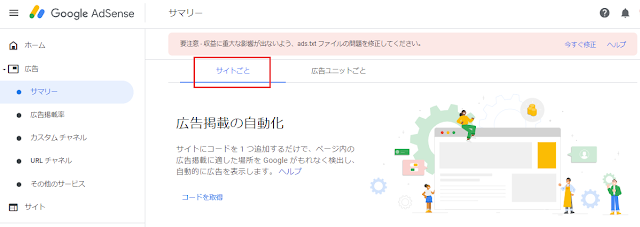
少し時間が空いてしまいました。 10/16にメールでアナウンスされました。 それと同時にGoogleAdsenseの広告画面が変わりました。 以前は細かにサイズやプロパティ設定していたのが、 昔話ですね。 段階を経て楽になっては来ていたのですが、 遂にここまで来たか。 今回の機能は究極に近い。 サイトやブログに一カ所だけコードを挿入しておけば良くなりました。 ※このブログでは、無料のブログサービスについて取り扱ってます。 メリット  初心者でも簡単に導入できる デメリット  使えるブログサービスが限られる 本当に簡単です。 <head></head>の間に指定されたコードを挿入するだけ。 それだけで、記事の下部など広告表示に良い場所に、 自動で広告入れてくれます。 サイズなども最適化されます。 ただし、これが使えるブログサービスは限られています。 私の手持ちブログで導入できたのが、 FC2ブログ と livedoor Blog です。 実装方法は違いますがBloggerでもできそうです。※ただし未確認。 残念なことにBloggerでAdsenseの収益化が通ったブログが無い(涙) このブログで収益化を目指していきます。 Bloggerは少し前まで使い勝手が悪かったのですが、 今は一番注目している無料ブログサービスです。 逆に自動広告が使えなかったのが、 はてなブログとAmebaブログです。 未確認ですがほとんどのブログサービスは自由度が低いので、 同じように実装できないと考えたほうがよさそうです。 出来るのはFC2、livedoor、Bloggerって考えて良さそうです。 ちょっと面倒なだけで広告は設置できるので使いやすいサービスを選べばいいと思います。 HTML編集がどうしてもできない人は、3つのブログサービスから選ぶといいでしょう。 これを見たブログ管理者の方から、 Headタグが修正できるブログサービス アドセンスの自動広告対応のブログサービス について情報いただけると嬉しいです。 コメント、もしくは Twitter(@AF_Blade) で連絡まってます。

無料ブログを使うメリット

AFBladeが無料ブログ解説を使用と思った理由 無料ブログよりWordpressがいいとよく言われています。 アフィリエイトの解説サイト 商材 書籍 Twitter どれを見ても、WordPress一択です。 WordPressが良いのは私も賛成ですが、 全ての人に当てはまるものではありません。 それらの情報源は、 巧妙にゆがめられた内容が多いです。 よくある無料ブログサービスとワードプレスの比較される指標について、 カスタマイズ、ブログ削除、収益化、容量、SEO これらについて、私の経験から考えを書いてみます。 カスタマイズ性 その通りです。 特にブログサービスの無料プランだと、 テンプレート変更のみ可能というものは、 かなり自由度は低いです。 ただし、WordPressのカスタマイズには、 知識・スキルが必要です。時間もかかります。 ブログの外観が整うレベルの初期設定をするだけで、4、5日かかります。 また、カスタマイズ性の優れたテンプレートは、別途費用がかかるものが多いです。 テンプレ―とプラグインの相性やバグで苦労することすらあります。 WordPressはカスタマイズできる分、 保障がなく自己責任、かなりの知識と労力が必要です。 無料ブログでも、 HTMLやCSSが使えれてカスタマイズできるサービスもあります。 ブログが消される可能性 内容によりけりですが、確かにあります。 以前は、成人向けのアダルトブログが各社のサービスで書けました。 今はほとんどのサービスで、アダルトな記事は書けません。 利用規約や、法律違反、公序良俗に反するような内容は、 消されるリスクがあります。 FC2やBloggerは今でも18禁商品を扱うような内容をかけます。 グーグルアドセンス(AdSense)が使えない 完全に間違いです。 一時期は独自ドメインなどが必要な時期がありました。 今は無料ブログでもAdSense利用可能です。 私が使ってい無料のブログサービスで、 AdSenseから収益を得ているは、 FC2、Blogger、livedoor、はてなブログ、Ninjaとあります。 調べれば、他にも沢山あります。 容量 WordPressでも同じ...

【テクニック編】URLのファイル名部分をカスタマイズしてみる

イメージ
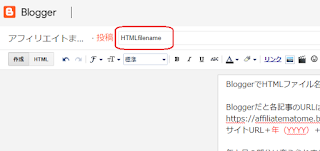
Bloggerで分かり易いファイル名を付ける方法 Bloggerでは、投稿する記事のファイル名を付けられません。 無料ブログサービスでも、出来たり出来なかったりする機能です。 Google検索を優位にするSEOテクニックでは、 URLの階層とファイル名が重要だとされています。 私の経験では、階層に意味のある分類にすることが特に効果的です。 この点で言うと、 Bloggerは他のブログサービスに少し負けてます。 ちなみに他のサービスの対応状況は はてなブログ、「カスタムURL」(ファイル名のみ指定可能) livedoorブログ、「記事URL設定」(階層まで指定可能) アメブロはできません。 このようになっています。 URLのカスタマイズ性だけで順位をつければ、 livedoorBlog>はてなブログ>Blogger>>アメブロ=FC2ブログ   >livedoorBlogのURL指定方法を見てみる ただし、今回紹介するテクニックを使うことで、 制限はあるもののBloggerでもファイル名をカスタマイズできます。 ぜひ使ってみてください。 ファイル名を付けることのメリットは2つ SEO的に有利 これについては、AFBladeは立場を保留させてください。 経験的に、livedoorブログのように階層まで指定できるのであれば効果があります。 ただ、一番最後のファイル名だけで効果があるかどうか、 私の手持ちサイトを分析しただけでは分かりません。 アクセス解析ツールが便利 Analytics(アナリティクス)やSerchConsole(サーチコンソール)が使いやすくなります。 これらに限らず、アクセス集計・アクセス解析・分析するツールは、 ページのURLごと(HTMLファイル名ごと)に表示されます。 どの記事が良く読まれているから、補強する記事を作って、収益伸ばそうとか この記事は、アクセスが伸びない。インデックス状況みて、改善したいとか 分かり易いファイル名だと、分析から改善までが楽にできます。 ブロガーのURLを見てみましょう。 https://affiliatematome.blogspot.com/ 2019 / 05 / blogger_18.html ...

AdSenseは審査NG、今後のアクションについて

イメージ
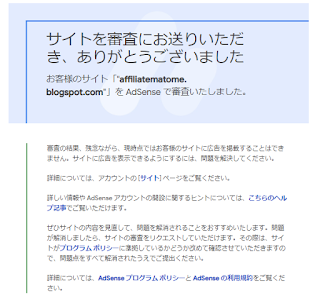
記事の有用性・ブログの評価・独自性、全部足りない 「広告掲載できません。」とAdSense審査結果が届きました。 Amazonアソシエイトの苦戦は予想外でしたが、 この結果は予想してました。 理由は3つ想定してます。 コンテンツの有用性 Web関連の技術に詳しくない人に向けての情報発信が目的のブログです。 どうしても簡単な内容になってます。 それが裏目になって、有用性の低い記事となっているのも事実です。 ブログ・サイトの評価 想定していた検索ワードでの流入がまだ少ない状態です。 検索順位も50位程度と低く、ブログの評価が低いと想定してます。 ブログの独自性 雑記ブログや趣味を生かしたブログを推奨しているのですが、 解説メインのこのブログ自体はキャラクターを控えて書いています。 そのため独自性がほとんどありません。 今後のアクション 直ぐには再申請しません。 有用性 については、無料ブログ、特にBloggerは開拓の余地があると考えています。 独自性 も、Blogger自体が日本ではマイナーなので、十分確保できます。 既存記事を狙ったワードで1ページ目に表示できるようにリライトしていきます。 そうすることで、 ブログの評価 を上げていきます。 正直いうと、収益が無い状態ではモチベーション保つのは難しいです。 やはり広告コードの貼り付け解説は、避けて通れないです。 なので、livedoorブログで使ったPitta!(ピッタ)のような、 今までAFBladeが使ったことの無いASPに取り組むことで、 モチベーションを保とうと考えています。 まだ、具体的な計画ができていないので、 時期は設定できませんが、 AdSenseはリベンジします。

Amazonアソシエイトに再挑戦

複数ブログまとめて申請せず、一つに集中してAmazonアソシエイトに再挑戦 手順は、以前紹介した通りです。 申請される方はこちらの日記を参考にしてみてください。 Amazonアソシエイト(アフィリエイト)の申請方法 入力項目や手番は多いですが、非常に簡単に申請できます。 先ほどアソシエイトを再申請しました。 前回からの変更点は 「登録ウェブサイトURL」をこのブログ1つに絞って申請 Blogger以外にも、 はてなブログ 、 Amebaブログ 、 livedoorブログ といった、 メジャーな無料ブログサービスを使ったアフィリエイトを解説しています。 ただし、記事数が少ないものも含まれていたので、 まずは一番記事の多い「アフィリエイトまとめ(Blogger)」のみに絞って申請しました。 このブログの記事数は申請時点で 29記事 ありました。 集客方法にSNSを追加 「あなたのウェブサイトまたはモバイルアプリの集客に利用している方法は何ですか?」と言う項目です。 以前は「サーチエンジン最適化(SEO)」のみで申請ですが、 今回はTwitterアカウントを開設したので、 集客方法に「SNS」を追加しました。 Twitterでは作業中に何かつぶやいているので、いじってください。 Follow @af_blade ビジター数は減少 前回申請したときは、 「501~5,000」で申請したのですが、 これは4ブログ合計してギリギリ500という段階。 と言うことで一番下のビジター数で申請しました。 最後に これでダメだったら、 Amazonはしばらく放置して、 記事がもっと増えてから再申請します。 その間は、 別の方法で広告コードの貼り付けについて、 解説していく予定です。 とは言ったものの、 まだASP申請すらしていません。 そのため、更新頻度が下がるかもしれません。 ご理解ください。

アフィリエイトは、副業には最適、でも夢は見ず淡々と

最近、 アフィリエイトを志す初心者を、 狩りとる流れ来てます。 ご注意ください。 簡単・稼げる→商材(note)・サロン これ以外に、食いついてきた人の名簿ビジネスっぽいのも見えてます。 商材売るための、顧客リスト取得には気を付けてください。 最悪、アフィリエイト商材のセールスが終わったら、 次は別のうざい営業にそのリスト使われちゃいますよ。 安易に脱サラ促す風潮にも、危機感があります。 言葉悪いですが、 詐欺とまでは言いませんが、 老後資金や養育用の資金を狙った投資のセールストークと、 変わらないくらいアクドイと思ってます。 初心者のアフィリエイトは、あくまで副業です。 普通の市場と同じです。 投資を勉強したときに読んだ書籍通りです。 投資は資金溶かして断念しましたが、良い経験です。 アフィリエイトは競争段階です。 大きく勝つためには、 先見の明 他にないオリジナリティ 圧倒的作業量 圧倒的なスキル 投資 が必要になります。 競争が厳しく初心者が夢を見るほどの油田は残ってません。 甘くないです。 でも、アルバイト感覚で少額を稼ぐことは、できます。 特に、無料ブログなら初期投資はほぼ0です。 最初はアルバイトほどの時給は得られません。 それがWordpressだったら最初から収益化できる、なんてこともありません。 だからこそ、初期投資を抑えて、 続けられる好きな分野ではじめることを私は推奨してます。 こんなことをお風呂に入りながら考えました。 今日はお酒を飲んだので、 このブログの作業まで手が回りませんでした。 こんな投稿で申し訳ありません。

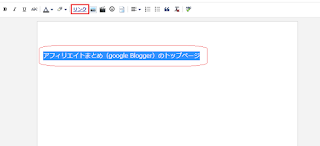
Bloggerのリンク挿入は快適

イメージ
非常に強力なBloggerのLink機能 リンクは、アフィリエイトするには非常に重要な機能です。 Bloggerは、リンク作成が非常に快適で強力です。 リンク作成の手順は簡単です。 Step01 リンクしたい文字を選択し、上のメニューの「リンク」をクリック Step02 「リンク編集」画面が表示されるので、 「リンク先のURLを指定してください」にURLを入力して、 「OK」ボタンを押します。 ☑このリンクを新しいウィンドウで開く 別ウィンドウで開く場合に指定します。 広告などの外部サイトへのリンクに使います。 あまり多用するとユーザーの使い勝手が悪くなるので注意です。 ☑「rel=nofollow」属性を追加する(詳細) リンクを評価させないためのチェックです。 使い方は2つ、 ①リンク先が評価させたくないページの場合 ②自サイトからリンクしてしまうと相手側にSEO的にデメリットとなるとき  出来上がったのが下のリンクです。 アフィリエイトまとめ(google Blogger)のトップページ このブログのトップページへのリンクになっています。 Bloggerのリンク挿入が偉い理由 他の無料ブログサービスだと、 リンク挿入時の2つのオプションが無い場合が多いです。 「新しいウィンドウ」と「nofollow」 この2つの指定ができるだけでやれることが増えます。 特に重要なのが、 「このリンクを新しいウィンドウで開く」 広告リンクを別ウィンドウで開く指定にすれば、 ブログの滞在時間を伸ばすことで、 また別の広告を見てもらう機会が増えます。 「はてなブログ」などではこの機能が無いので、 わざわざHTML編集して、 リンク部分に「target="_blank"」と言う属性を追加しなければなりません。 先ほどのブログトップページを、 新しいウィンドウで開くにしてみます。 アフィリエイトまとめ(google Blogger)のトップページ これをHTML編集画面で見てみると、 <a href="https://affiliatematome.blogspot.com/" target="_b...